固定リストと動的リスト
概要
一部のアクションでは、フィールドの設定する際に、入力としてリスト(変数)を設定します。 (例:Salesforce,kintone,カオナビの一括挿入や一括更新、一括削除など)

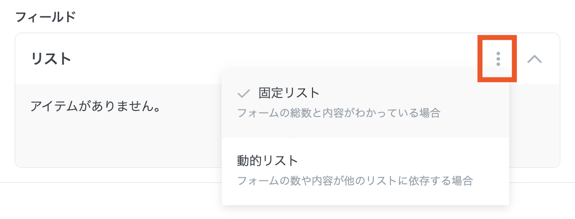
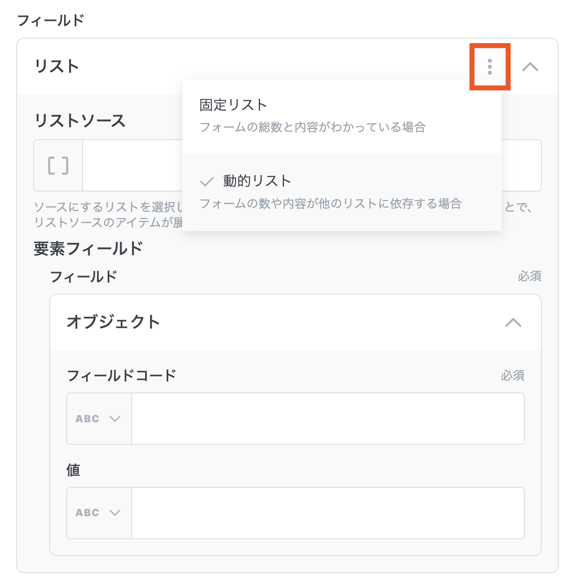
リストの「︙」を押下すると、固定リストか動的リストを選択するウィンドウが表示されます。リストを設定する際の選択基準
フォームの総数と内容がわかっている場合
固定リスト
フォームの数と内容が他のリストに依存する場合
動的リスト
動的リスト
アクションでリスト内のすべての項目を動的に反復し、すべての行の値を読み取る場合は、動的リストを選択します。
(例:10行のCSVファイルがある場合、動的リストはすべての行を反復処理し、各行のデータを使用してSalesforceに10個の新しいレコードを作成します。)
使い方
リストで動的リストを選択すると、ソースリスト というフィールドが入力可能になります。
リストソースはリスト(変数)のみ設定可能です。

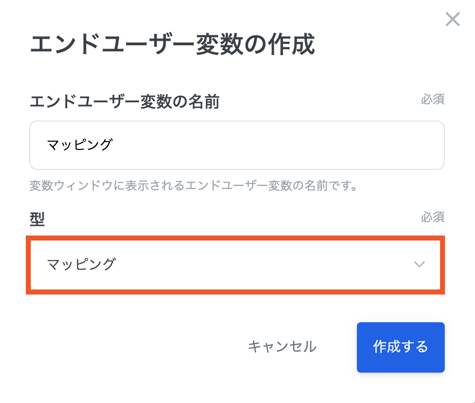
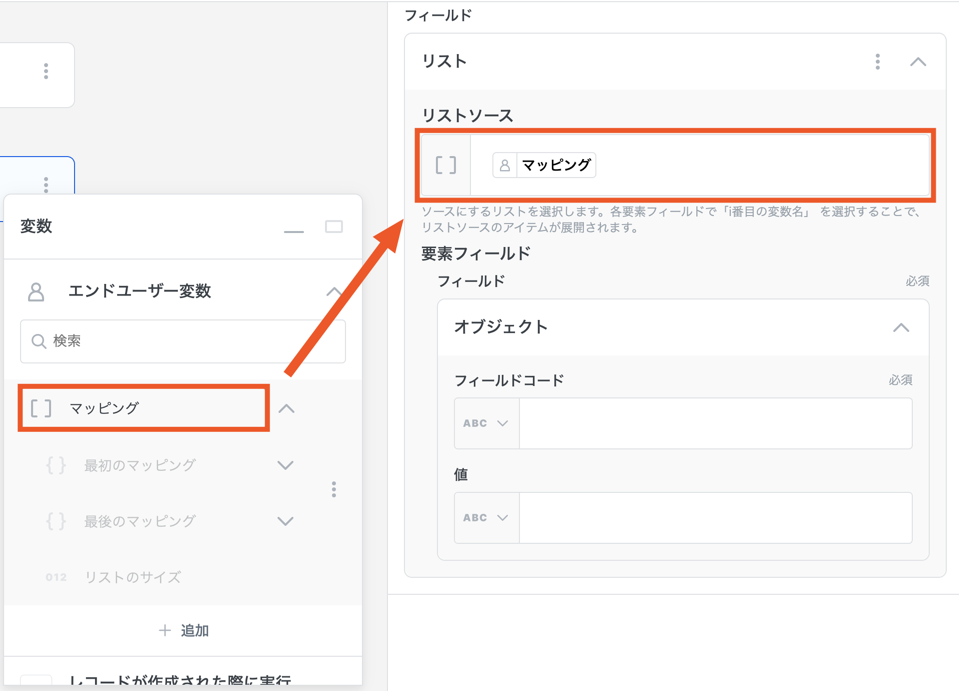
リストソースで変数(マッピング)を設定します。
リストソースに設定した変数を選択します。リスト(変数)を使用すると、ソースするコネクタのオブジェクトリストから直接データを取得します。 その後、リスト(変数)として取得した変数を使用して、以下フィールドをマッピングします。

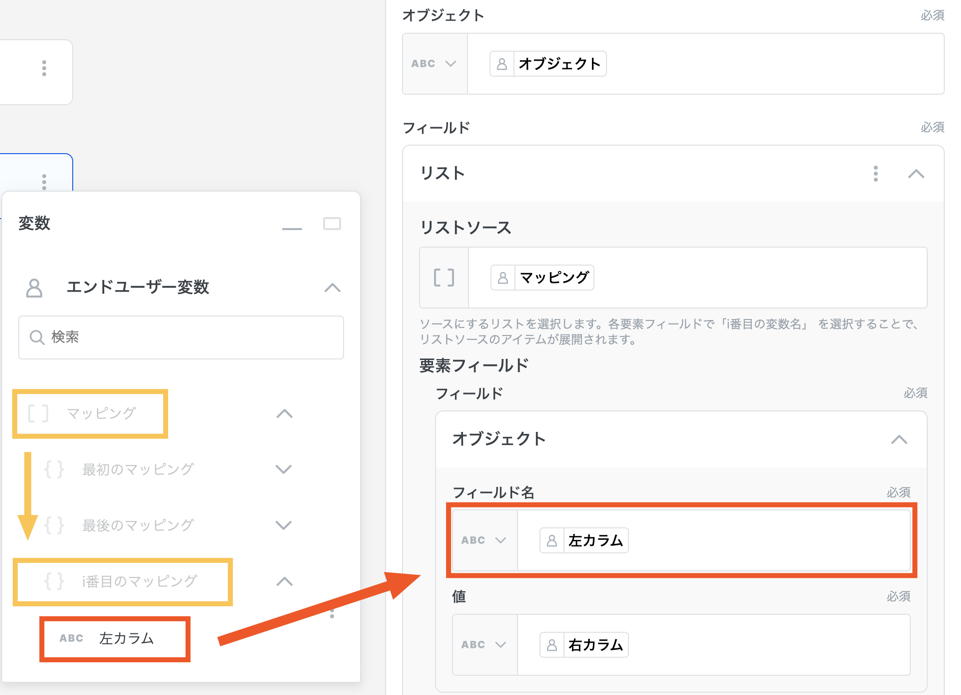
マッピングのi番目のマッピングから、対応するカラムを選択します。利用例
実行ボタンを押したユーザーの情報から、Salesforceでレコードを作成する場合の例
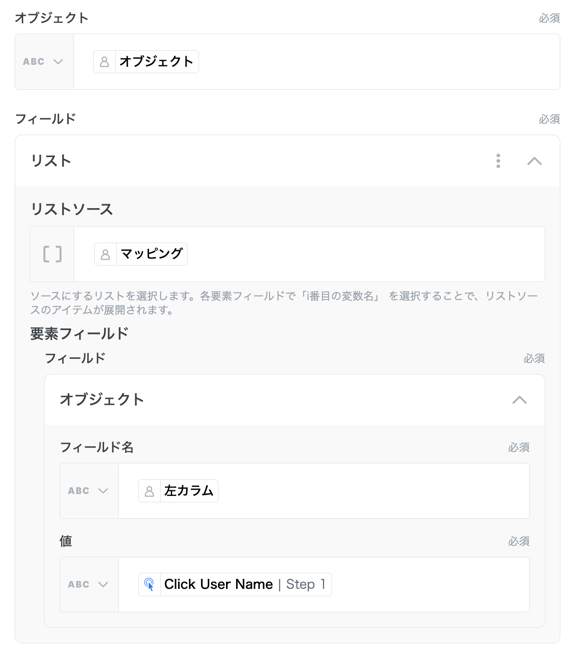
実行ボタンを押したユーザーの情報を取得し、Salesforceでレコードを作成します。 複数のデータがある場合に、全データをループし、値を取得する形となります。
ソリューションでの設定方法 こちらと同様の設定をします。 エンドユーザー変数の詳細の設定方法については、こちらをご確認ください。

要素フィールドのオブジェクトを設定します。
フィールド名と値が対応する形にします。
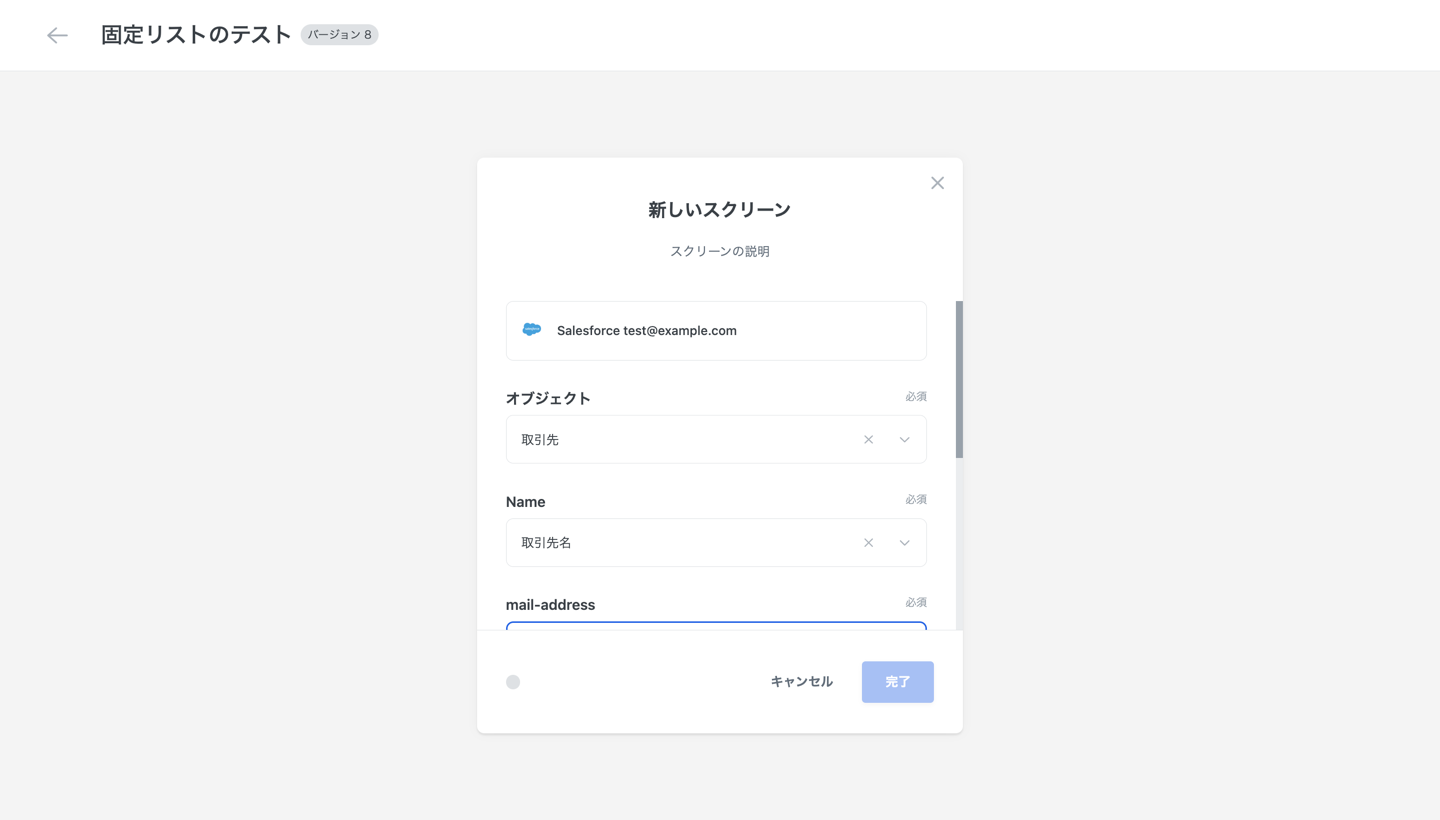
ウィザードでの設定方法 ウィザードでは以下の設定が必要になります。
固定リスト
動的リストとは対照的に、フォームの総数内容がわかっている場合は固定リストを使用します。
この場合、各項目が1つずつ追加されます。

リストの「︙」を押下し、固定リストを選択します。使い方
固定リストは、リスト内の各項目を 1 つずつ追加してマッピングする必要があります。
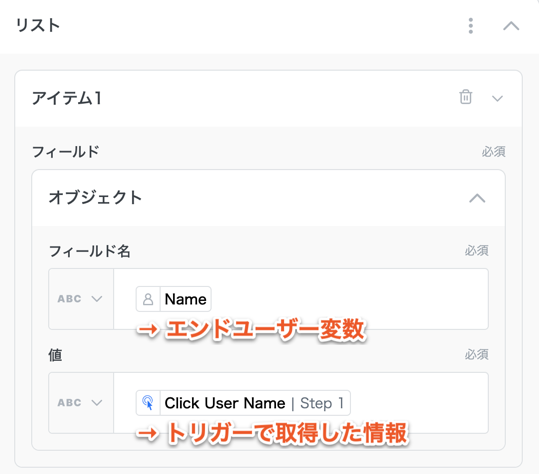
エンドユーザー変数や、他アクション/トリガーで取得した情報を、変数ウィンドウから選択し設定します。

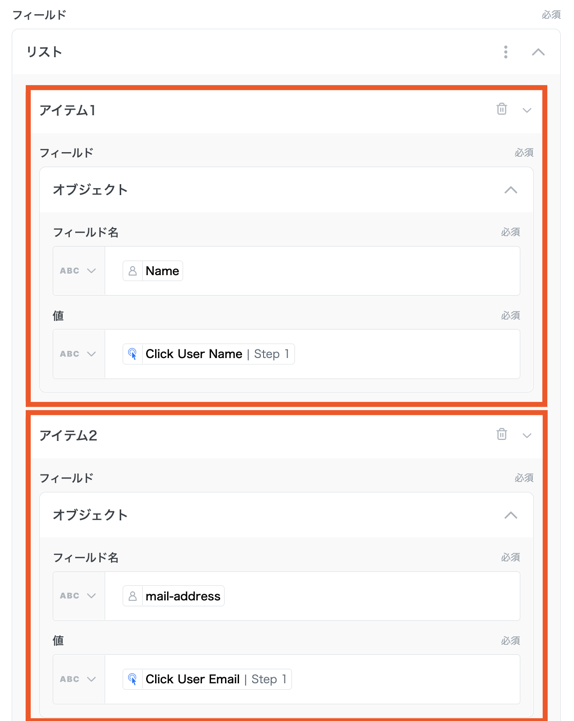
フィールド名と値を設定します。利用例
実行ボタンを押したユーザーの情報から、Salesforceでレコードを作成する場合の例
実行ボタンを押したユーザーの情報を取得し、Salesforceでレコードを作成します。
ソリューションでの設定方法 こちらと同様の設定をします。 エンドユーザー変数の詳細の設定方法については、こちらをご確認ください。

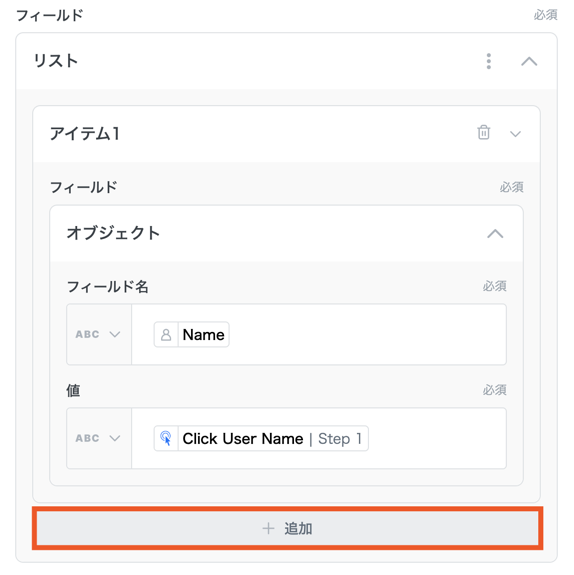
アイテムを追加したい場合は、追加ボタンを押下し、同様の設定を行います。

ウィザードでの設定方法 ウィザードでは以下の設定が必要になります。
今回は、Salesforceのオブジェクトとフィールドの設定には、アシストを使用します。
ソリューションで設定したアイテムのフィールドと値が対応する形で設定します。
これにより、エンドユーザー側でオブジェクトとフィールドを検索し、選択することが可能です。

最終更新