LINEコネクタとLINE(カスタム)コネクタの違い
概要
Anyflow EmbedにはLINEに関する2つのコネクタが存在します。
このページでは2つの違いについて説明します。

いずれのコネクタも、認証の仕組み(LINEログインによるOAuth認証)と利用できるアクション(ユーザー情報を取得 / プッシュメッセージを送信 / カスタムアクション)は同じです。 異なるのは、LINEのチャネル情報を誰が用意し、どこに設定するかです。
前提:LINEのプロバイダーとチャネル
LINE連携では、2種類のチャネルを組み合わせて使用します。
役割
ユーザーにLINEアカウントでログインしてもらう
ユーザーにメッセージを送信する(LINE公式アカウント)
対応する設定項目
LINEログインのチャネルID / チャネルシークレット
チャネルアクセストークン(長期)
できること
ユーザーID(sub)や表示名の取得
プッシュメッセージの送信
メッセージの送信先には、「ユーザー情報を取得」アクションで得られる sub(ユーザーID)を指定します。
「送信先を知るのがLINEログインチャネル、実際に送るのがMessaging APIチャネル」という役割分担になります。
LINEログインチャネルとMessaging APIチャネルは、必ず同じプロバイダーの配下に作成してください。
LINEユーザーにはプロバイダーごとに異なるユーザーIDが割り当てられるため、異なるプロバイダーに属するチャネル間では、取得したユーザーIDを使ってメッセージを送信できません。 また、一度作成したチャネルを後から別のプロバイダーへ移動することはできません。
詳しくはLINE DevelopersのLINE Developersコンソールの概要をご確認ください。
LINEコネクタ
LINEコネクタでは、チャネル情報をベンダーがデプロイ環境の環境変数として設定します。
エンドユーザーは認証画面でLINEログインの同意を行うだけで接続が完了し、チャネル情報を入力する必要はありません。 メッセージは、ベンダーが用意した1つのLINE公式アカウントから送信されます。
設定する環境変数は以下のとおりです。
LINEログインのチャネルID
LINEログインのチャネルシークレット
チャネルアクセストークン(長期)
友だち追加オプション(任意)

環境変数を設定しない場合、Anyflowが用意した検証用のLINE公式アカウントからメッセージが送信されます。 本番運用では、必ず自社のチャネル情報を環境変数に設定してください。
LINE(カスタム)コネクタ
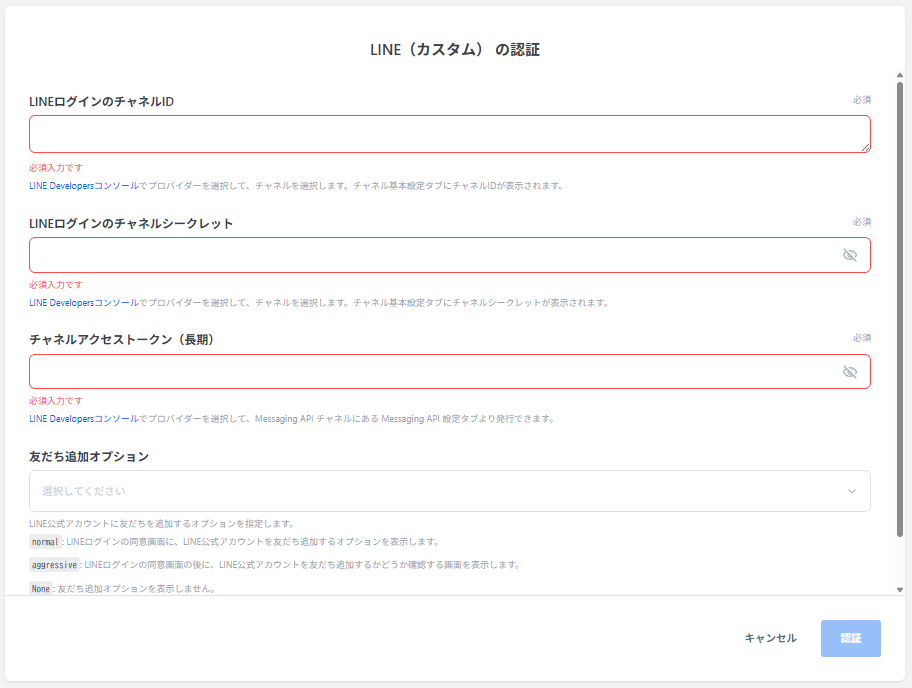
LINE(カスタム)コネクタでは、チャネル情報をエンドユーザーが認証画面で入力します。
エンドユーザーごとに異なるLINE公式アカウントからメッセージを送信できます。 その代わり、エンドユーザー自身がLINE Developersコンソールでプロバイダーとチャネルを作成し、認証情報を用意する必要があります。
エンドユーザーが入力する項目は以下のとおりです。
LINEログインのチャネルID
LINEログインのチャネルシークレット
チャネルアクセストークン(長期)
友だち追加オプション(任意)

比較
LINE
ベンダーのLINE公式アカウント(全エンドユーザー共通)
LINEログインの同意のみ
・LINEチャネルの作成
・デプロイ環境の環境変数への設定
LINE(カスタム)
エンドユーザーごとのLINE公式アカウント
・LINEチャネルの作成
・認証画面での認証情報の入力
・LINEログインの同意
特になし
どちらを選ぶかは、メッセージの送信元をどちらの公式アカウントにしたいかで判断してください。
自社サービスからの通知として、統一されたLINE公式アカウントで送信したい → LINEコネクタ
エンドユーザーが自社のLINE公式アカウントを持っており、その名義で送信したい → LINE(カスタム)コネクタ
LINEチャネルの準備手順
LINEコネクタ・LINE(カスタム)コネクタのいずれの場合も、以下の手順でチャネルを準備します。 (LINEコネクタではベンダーが、LINE(カスタム)コネクタではエンドユーザーが実施します)
LINE Developersコンソールでプロバイダーを作成します。
プロバイダー名はユーザーが確認する同意画面に表示されます。サービス提供者を判断できる正式名称を設定してください。
同じプロバイダーの配下に、LINEログインチャネルを作成します。
作成直後のチャネルは[開発中]のため、エンドユーザーが利用できるよう[公開]に変更してください。
[チャネル基本設定]タブから、チャネルIDとチャネルシークレットを取得します。
同じプロバイダーの配下に、Messaging APIチャネル(LINE公式アカウント) を作成します。
[Messaging API設定]タブから、チャネルアクセストークン(長期)を発行します。
LINEログインチャネルにMessaging APIチャネルをリンクします。
リンクすると、ログインの同意画面で友だち追加を促せるようになります。
環境変数の設定(LINEコネクタの場合)

Anyflow Embedの左メニューから「デプロイ環境」を開き、対象のデプロイ環境の編集画面にある「環境変数」から、LINEコネクタの各項目を設定して保存します。
設定方法の詳細はデプロイ環境 | 環境変数の設定方法をご確認ください。
環境変数はエンドユーザーが接続を作成する前に設定してください
環境変数を設定する前に作成されたコネクションは、アクセストークンの更新時に、認証時とは異なるチャネル情報が使用されるため、認証エラーとなる場合があります。
エンドユーザーへの提供を開始した後に環境変数を変更した場合は、対象のエンドユーザーに再認証を依頼してください。
また、送信先に指定するユーザーID(sub)はプロバイダーごとに異なるため、チャネルを変更した場合は再認証後に取得し直す必要があります。
注意事項
プッシュメッセージは、エンドユーザーが対象のLINE公式アカウントを友だち追加している場合のみ送信できます。
「友だち追加オプション」に normal または aggressive を設定すると、LINEログインの同意画面またはその直後に友だち追加を促せます。未指定の場合は aggressive になります。
グループやトークルームへ送信する場合は、送信先IDに groupId または roomId を指定します。
これらの値はLINE公式アカウントを対象のグループに招待し、Webhookの join イベントを受け取ることで取得できます。
最終更新